
Edição de Itens de Resposta de uma Questão #
Nesta seção, vamos explorar como editar, adicionar e excluir os itens de resposta de uma questão individualmente, a partir da janela Editando Questão na aba “ITENS DE RESPOSTA“.
Caso você tenha acessado este artigo diretamente e não saiba como chegar aqui, veja o artigo Como alterar um simulado já gerado no Zahlen pelo Professor? para mais detalhes.
Adicionando Novos Itens de Resposta #
Iniciando a Adição #
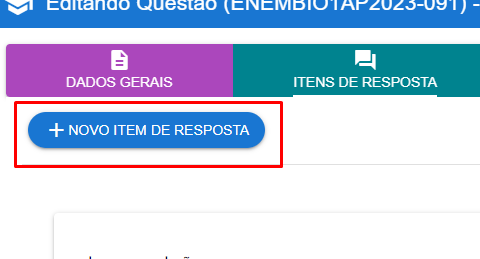
Clique no botão “+ NOVO ITEM DE RESPOSTA” para iniciar a criação de um novo item de resposta.
Criando o Novo Item de Resposta #
Você será direcionado para a janela “Criando Item de Resposta“. Aqui, você poderá definir:
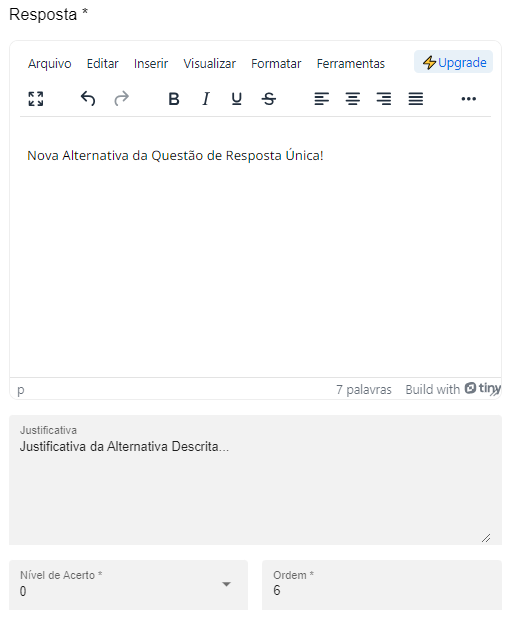
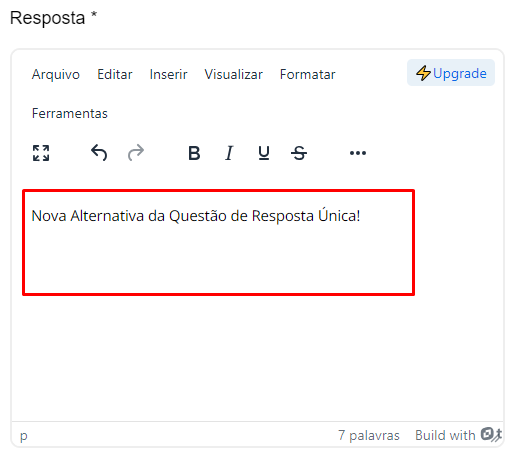
Resposta #
Digite o texto da resposta utilizando o editor de texto.
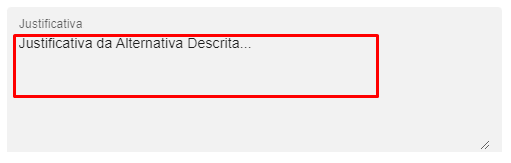
Justificativa #
Explique o motivo da resposta estar correta ou incorreta no campo de justificativa.
Nível de Acerto #
Defina o quanto a resposta está correta, variando de 0 a 1 (veja os níveis abaixo).
- 0: Resposta incorreta.
- 0,25: (praticamente incorreta);
- 0,5: Parcialmente correta.
- 0,75: Praticamente correta.
- 1: Resposta correta.
A escolha dos níveis de acerto depende do tipo de questão:
- Resposta Única: Aceita apenas os níveis 0 e 1.
- Resposta Múltipla: Aceita todos os níveis de acerto.
- Discursivas: Não possuem níveis de acerto, sendo corrigidas manualmente.
- Verdadeiro ou Falso: Aceita todos os níveis de acerto.
- Ordenação ou Seriação: Aceita todos os níveis de acerto.
Definindo o Nível de Acerto do Item #
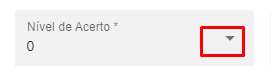
Os níveis de acerto permitem atribuir uma pontuação parcial a respostas parcialmente corretas. Selecione o nível de acerto clicando no campo apropriado.
Ordem #
Determine a posição visual do item na lista de respostas.

Salvando as Alterações #
Não se esqueça de clicar em “SALVAR” após fazer as edições.

Editando Itens de Resposta Já Existentes #
Iniciando a Edição #
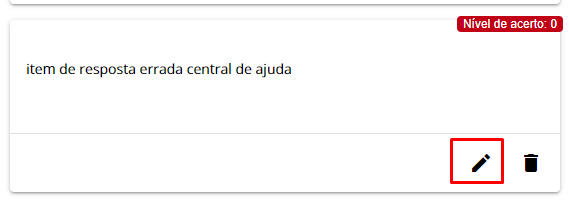
Para editar um item existente, clique no ícone de lápis ao lado do item de resposta.
Editando o Item #
Você será levado para a janela “Editando o Novo Item de Resposta“. Aqui, você pode alterar a resposta, justificativa, nível de acerto e ordem do item.
Excluindo Itens de Resposta #
Iniciando a Exclusão #
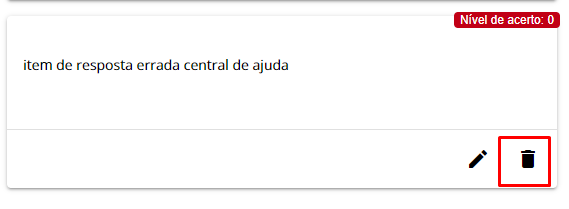
Para excluir um item de resposta, clique no ícone de lixeira ao lado do item.
Confirmando a Exclusão #
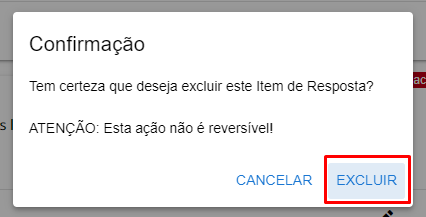
Uma janela de confirmação será exibida. Se você clicou acidentalmente, selecione “CANCELAR“. Para prosseguir com a exclusão, clique em “EXCLUIR“.
Pronto! Agora você sabe como adicionar, editar e excluir itens de resposta de uma questão no Zahlen. Essas funcionalidades ajudam a ajustar as questões de forma dinâmica e personalizar o conteúdo para seus alunos.
