
Veja o vídeo explicativo passo a passo #
Se preferir leia o artigo detalhado abaixo #
Alterando um Simulado na Página “Meus Simulados” #
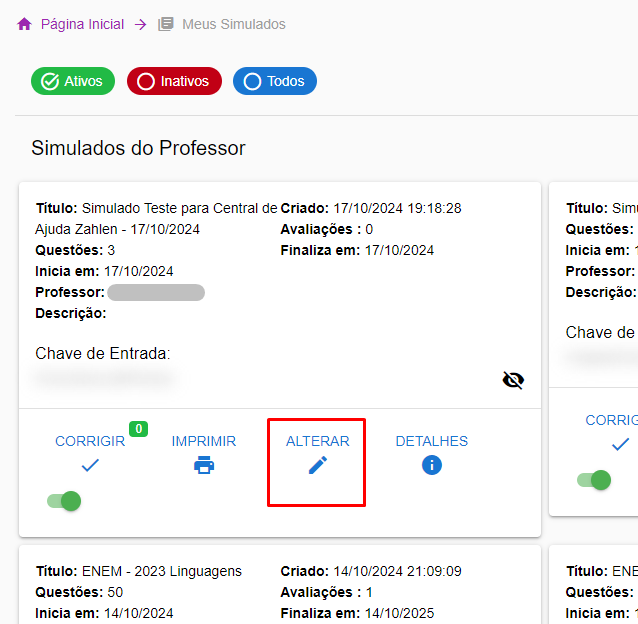
Acessando a Opção “ALTERAR” #
Na página “Meus Simulados“, clique no botão “ALTERAR” (ícone de lápis) ao lado do simulado desejado para fazer modificações. Lembre-se de que, se o simulado já foi resolvido pelos alunos online, ele estará bloqueado para edições. Caso precise veja o artigo Como funciona a tela de Meus Simulados?.
Página “Alterando Simulado” #
Após clicar em “ALTERAR“, você será redirecionado para a página de edição, semelhante à seção “Criando Novo Simulado”.
Alterando Configurações do Simulado #
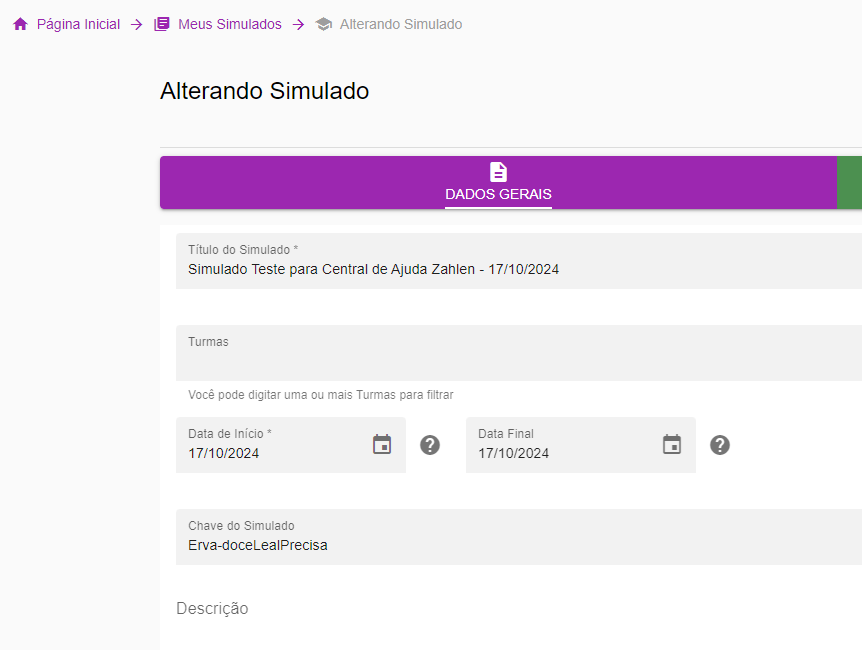
Aba “DADOS GERAIS” #
Na aba “DADOS GERAIS“, altere o título, descrição e outras configurações básicas do simulado. Para ajuda adicional, consulte o artigo Como criar simulados no Zahlen?.
Salvando Alterações de Dados Gerais #
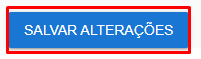
Quando terminar, clique em “SALVAR ALTERAÇÕES” para confirmar as mudanças feitas nessa aba.
Alterando as Questões do Simulado #
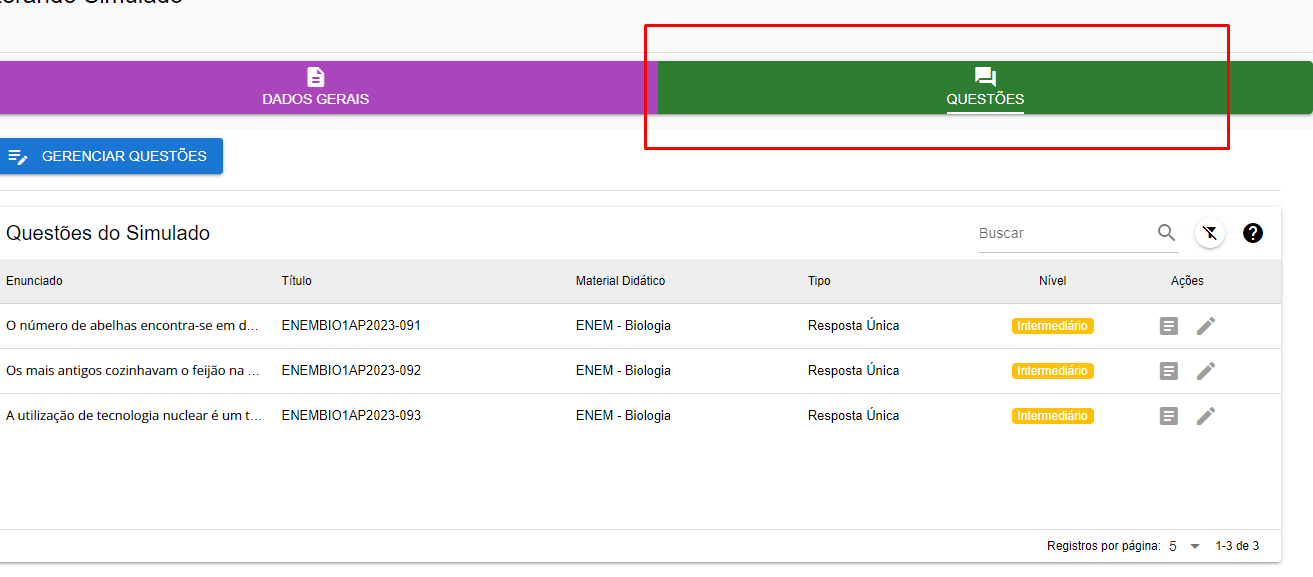
Aba “QUESTÕES” #
Aqui você define e gerencia as questões do simulado.
Adicionando e Removendo Questões #
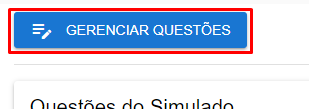
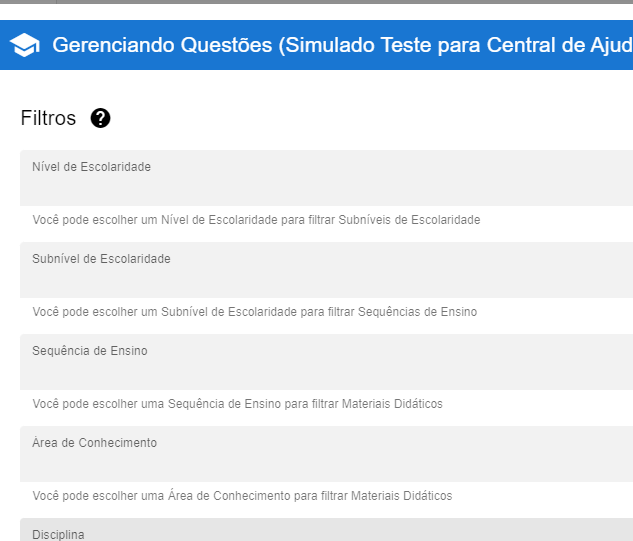
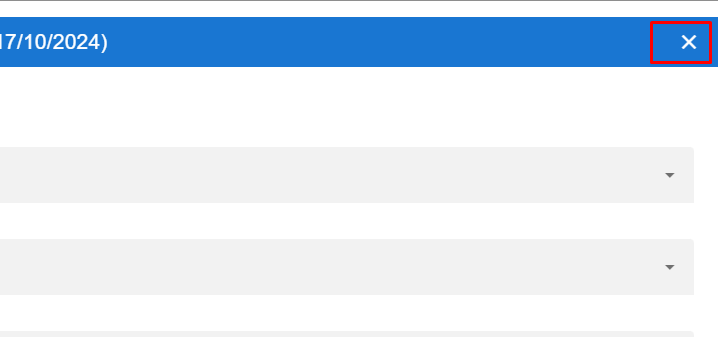
Clique em “GERENCIAR QUESTÕES” para adicionar, remover ou substituir questões. Utilize filtros para selecionar questões específicas. Após selecionar, feche a janela “Gerenciando Questões” clicando no “❌”.
Caso precise de ajuda com os filtros, veja o artigo Como criar simulados no Zahlen?.
Editando Questões Individualmente #
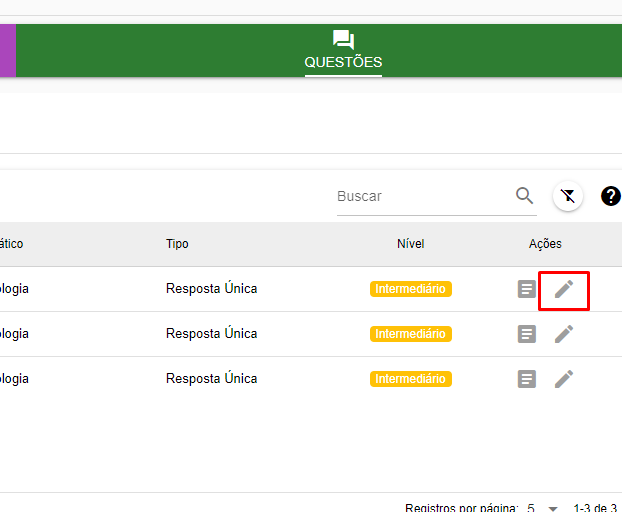
Para editar uma questão, clique no ícone de lápis ao lado da questão desejada, abrindo a janela “Editando Questão“, que possui três abas: “DADOS GERAIS“, “ITENS DE RESPOSTA“, e “GABARITO“.
Edição Avançada de Questões #
Dados Gerais da Questão #
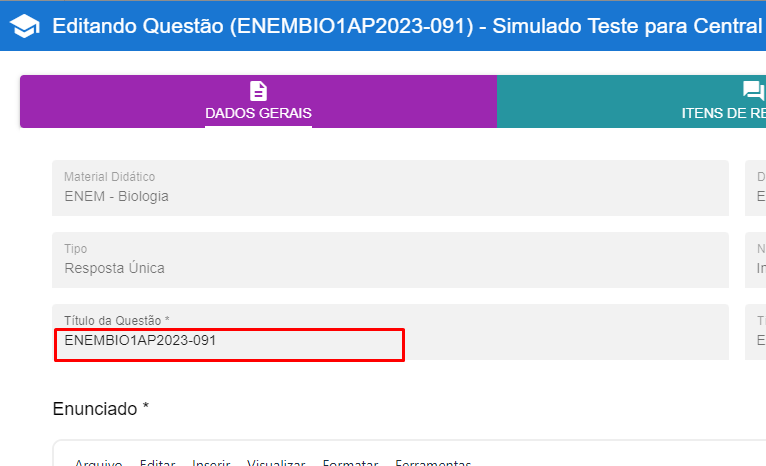
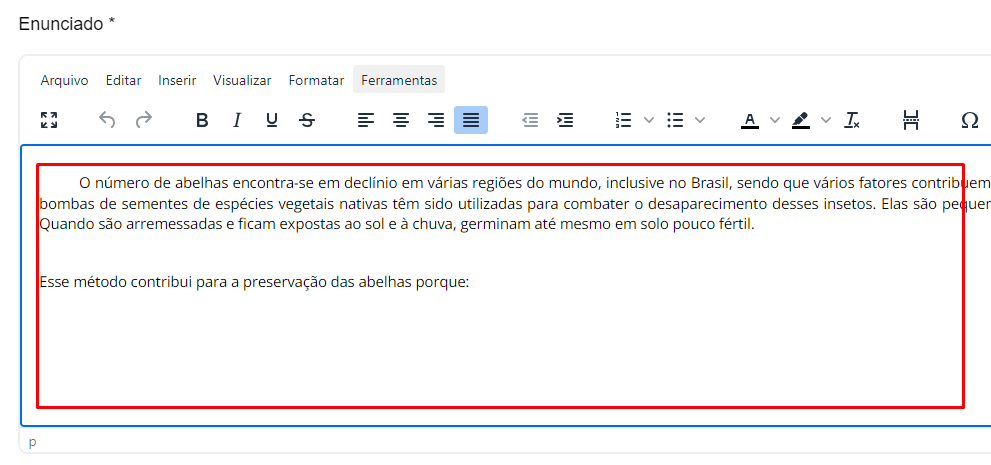
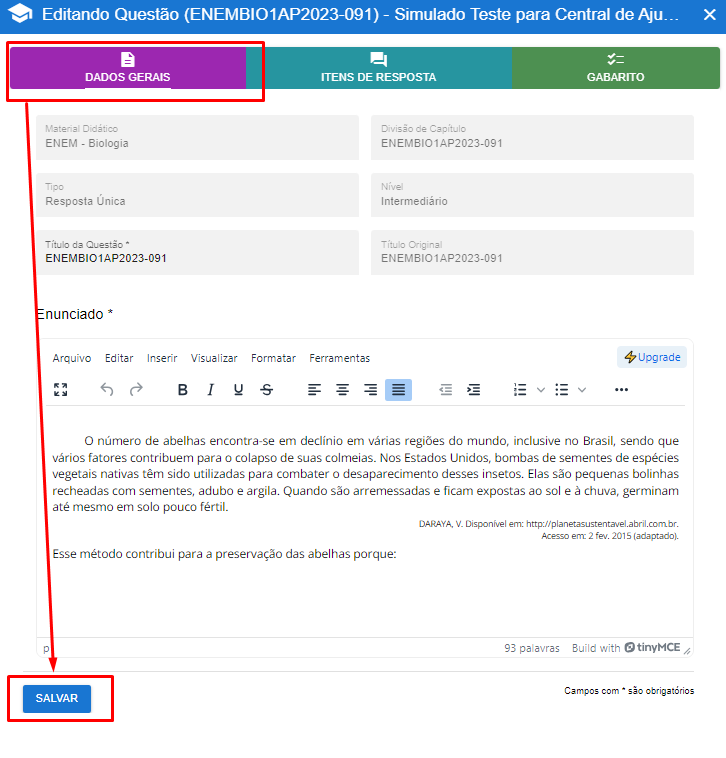
Na aba “DADOS GERAIS”, você pode modificar o título e o enunciado da questão usando o editor de texto integrado do Zahlen. Para instruções sobre o uso do editor, consulte Como utilizar o editor de texto do Zahlen?.
Itens de Resposta #
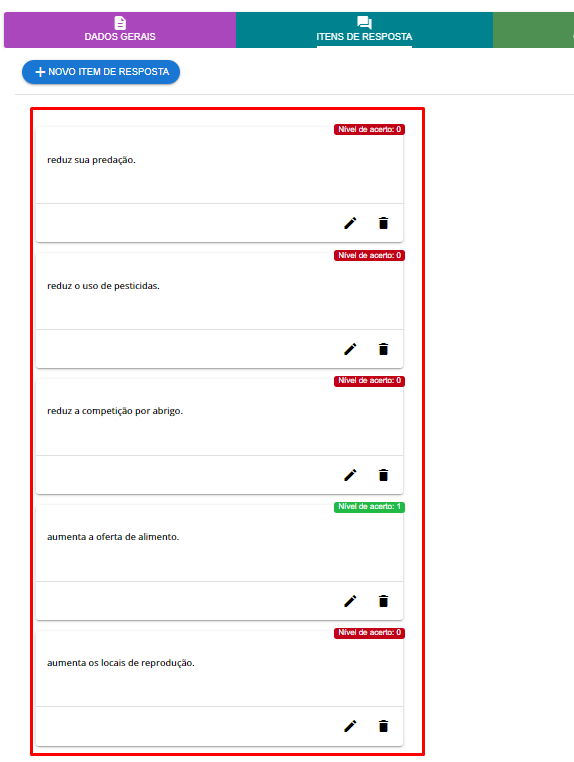
Na aba “ITENS DE RESPOSTA“, é possível adicionar, remover e editar as opções de resposta da questão. Para uma explicação detalhada, veja Como editar os itens de resposta de uma questão no Zahlen?.
Gabarito #
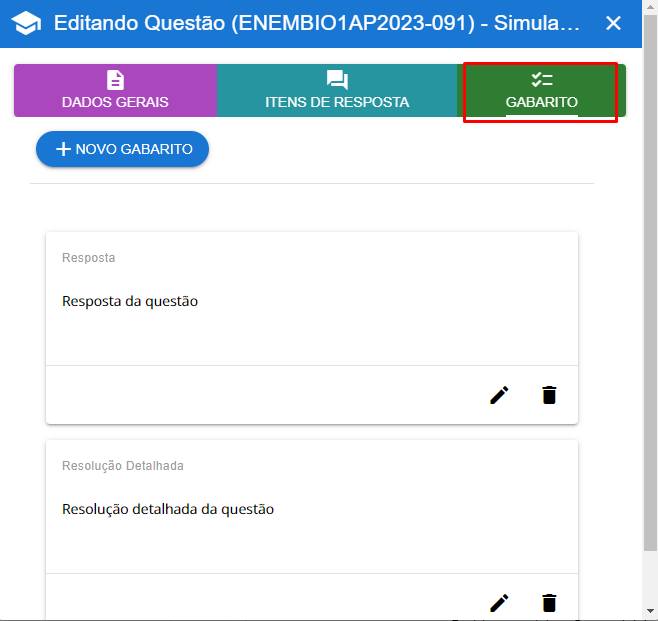
Adicione uma resposta detalhada ou resolução na aba “GABARITO” para oferecer uma explicação completa aos alunos. Para mais informações, consulte o artigo Como adicionar, editar e remover um gabarito a uma questão no Zahlen?.
Salvando Edições na Questão #
Após as edições, retorne à aba “DADOS GERAIS” e clique em “SALVAR” para confirmar.
Finalizando e Salvando o Simulado #
Visualizando a Questão Editada #
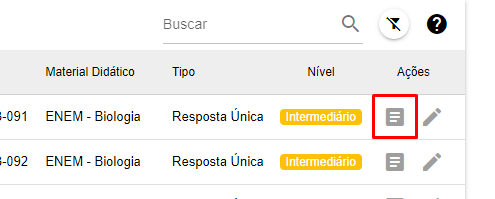
Clique no ícone de documentos para revisar a questão após a edição.
Salvando Todas as Alterações no Simulado #
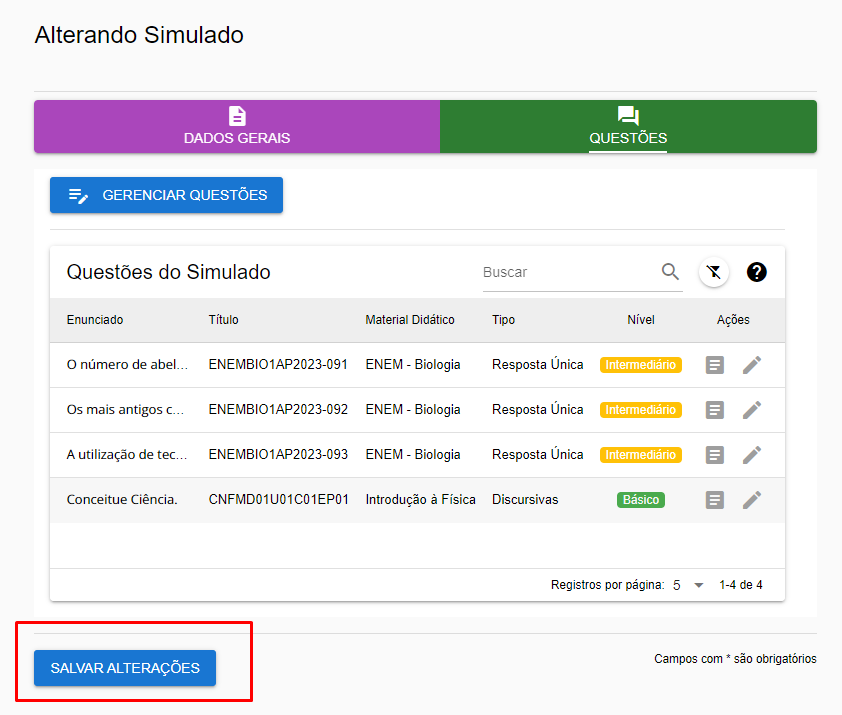
Concluídas as edições, clique em “SALVAR ALTERAÇÕES“. Uma janela de confirmação aparecerá; clique em “OK” para finalizar.
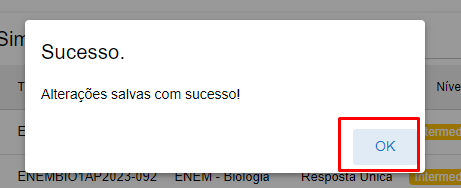
Aparecerá uma janela de confirmação do salvamento das alterações. Para sair basta clicar em “OK”:
Pronto! Seu simulado foi alterado com sucesso e está pronto para uso.
